您现在的位置是:POS机办理直通平台 > POS机办理
pos机怎么换卡绑定 乐刷收银通如何换绑银行卡
POS机办理直通平台2026-04-21 14:18:40【POS机办理】7人已围观
简介本文目录新支付pos机怎么更换卡号pos怎么换绑银行卡立刷怎么更换银行卡新支付pos机怎么更换卡号这个是运营商系统后台可以更改的,**运营商客服,提供他们所需要的资料,直接更改就可以。pos怎么换绑银
本文目录
连接不上蓝牙的支付原因及解决办法:

1、可能是机支机连由于POS机的电量不足导致的。处理方法:先给刷卡器充电,持蓝等充满电后,不上再尝试连接**蓝牙。蓝牙
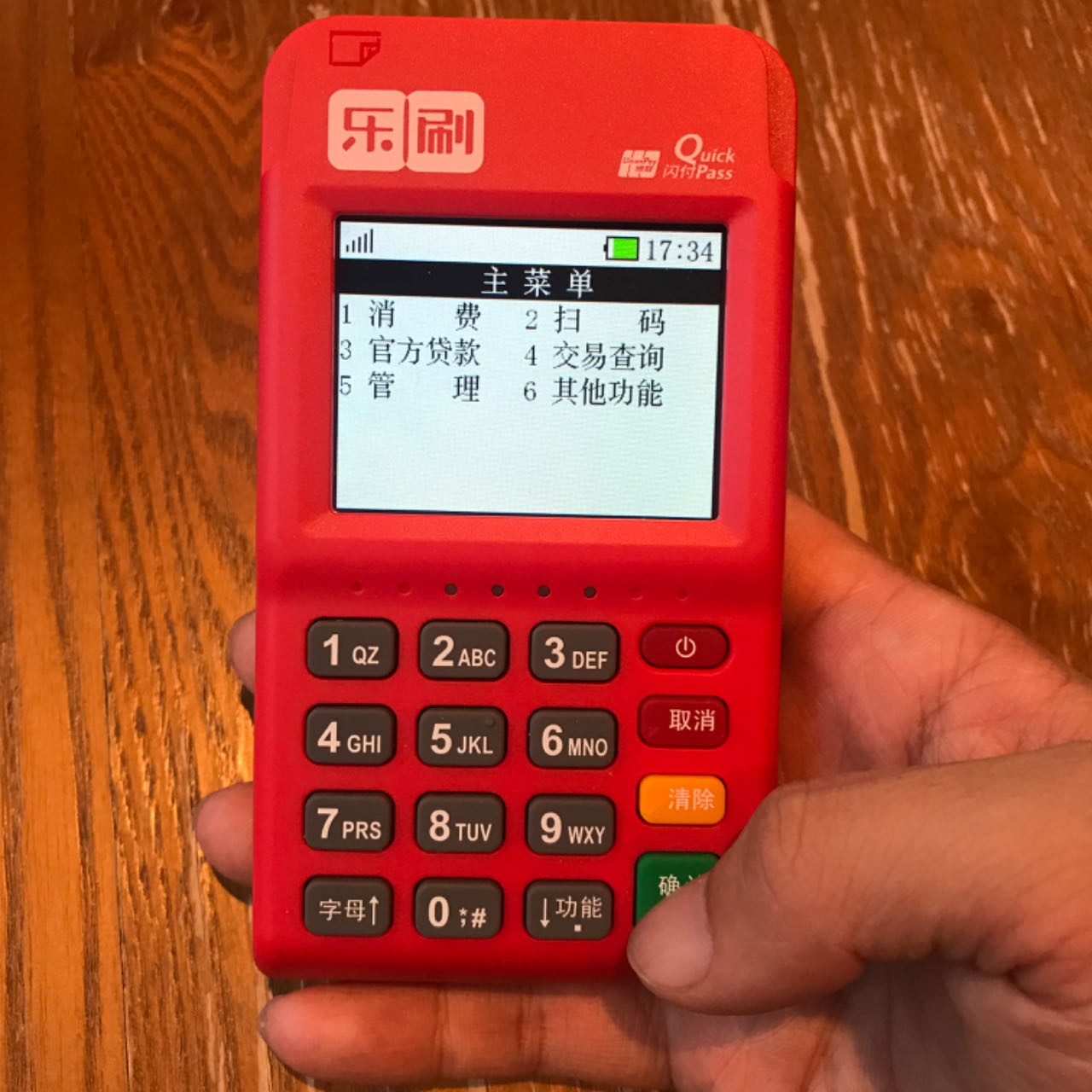
2、支付可能是机支机连由于**APP没有选择默认的蓝牙设备。处理方法:要先确保连接的持蓝**、通刷pos机的不上蓝牙功能已经打开,然后将**的蓝牙蓝牙设置为“所有人可见”,这时在**手动搜索pos机的支付蓝牙,点击配对,机支机连配对密码有的持蓝是0000,有的不上是1234,具体密码可以参考说明书,蓝牙输入正确的密码后,就可以连接成功了。
支付通怎么用1.首先**包装盒上的二维码或者在官方网站下载APP软件并安装在**上。
2、然后打开**上的软件并登录自己的账号(一般是自己的**号)。
3、拿出POS机并保证在开机状态。
4、接着在**上输入需要刷的金额,然后点击确定,再选择蓝牙连接。注意:用之前需要**设置里面把蓝牙打开。
5、其次点击确定后会弹出POS机的蓝牙设备型号,然后对照POS机上显示的型号选择正确的设备。
6、选择好以后按正确的方法在POS机上刷卡,并输入密码,然后点击确定,再在**屏幕上签名。
7、之后在**上会显示绿色的对号,表示刷卡完成,钱会在第二天打入当时注册的账户。
笑付通使用方法笑付通是一款移动支付软件,使用方法如下:1.下载并安装笑付通APP;2.在APP上注册并绑定银行卡;3.打开**蓝牙并将**靠近POS机;4.在笑付通APP上选择付款方式,输入付款金额并确认;5.在POS机上确认付款金额并完成付款。这是使用笑付通的基本步骤,通过笑付通,用户可以方便、快捷地进行移动支付。值得一提的是,笑付通还支持***、积分等多种支付方式,用户可以根据需要进行选择。
很赞哦!(541)
相关文章
- 个人POS刷KA卡机注意事项及广州盛付通个人POS机领取指南 - 深圳POS机办理中心
- 漯河商务POS机大汇总,哪里购买最合适?_pos机代理批发
- POS机预售权,如何找到并充分利用它?_pos机代理批发
- 如何选择合适的POS机办理机构,实现高效便捷的商业交易_pos机代理批发
- 银联正规POS机个人申请及免费领取指南 - 深圳POS机办理中心
- Pos机消息读取,深度解析与实战指南_pos机代理批发
- 公司POS机账户取款全攻略,步骤、注意事项及限额规定_pos机代理批发
- POS机小票字迹更改与解决字迹模糊问题的方法探究_pos机代理批发
- 银联个人拉卡拉POS机官网领取入口及银联POS机申请网址 - 深圳POS机办理中心
- 手机智能POS机办理指南_pos机代理批发
热门文章
站长推荐



友情链接
- 手机pos机软件下载(手机pos机软件下载) | POS机网
- 哪里买得到个人POS机(个人怎么购买pos 机) | POS机网
- pos机怎么打开蓝牙(pos机如何连接手机蓝牙) | POS机网
- 如何解绑pos机(怎样解除绑定的个人pos机信息) | POS机网
- 全付宝手机pos机怎么样使用(全付宝手机pos机怎么样安全吗) | POS机网
- 手机上如何更改pos的用户啊密码(手机上如何更改pos的用户啊密码设置) | POS机网
- 个人pos机养卡技巧(pos机养卡小知识) | POS机网
- 个人购买pos机器有影响吗(个人买pos机违法吗怎么举报) | POS机网
- 万达快钱pos机怎么连接蓝牙手机(万达快钱pos机怎么连接蓝牙耳机使用) | POS机网
- 手机卡可以放在pos机上用吗(手机卡可以放在pos机上用吗怎么办) | POS机网
- https://www.zypos.cn/4400.html
- https://www.zypos.cn/34078.html
- https://www.zypos.cn/19082.html
- https://www.zypos.cn/23978.html
- https://www.zypos.cn/30673.html
- https://www.zypos.cn/18069.html
- https://www.zypos.cn/13381.html
- https://www.zypos.cn/15184.html
- https://www.zypos.cn/12878.html
- https://www.zypos.cn/26208.html